



CLIP STUDIO PAINTの書き出し・入稿方法 無線綴じ冊子印刷
CLIP STUDI PAINTにおける、無線綴じ冊子印刷の新規作成・書き出しの手順の設定の解説ページです。
CLIP STUDIOの詳しい使い方は、販売元である株式会社セルシス様のHPをご確認ください。
新規作成時の設定(CLIP STUDIO PAINT EX)
�� 『ファイル』→『新規作成』を選択してください。
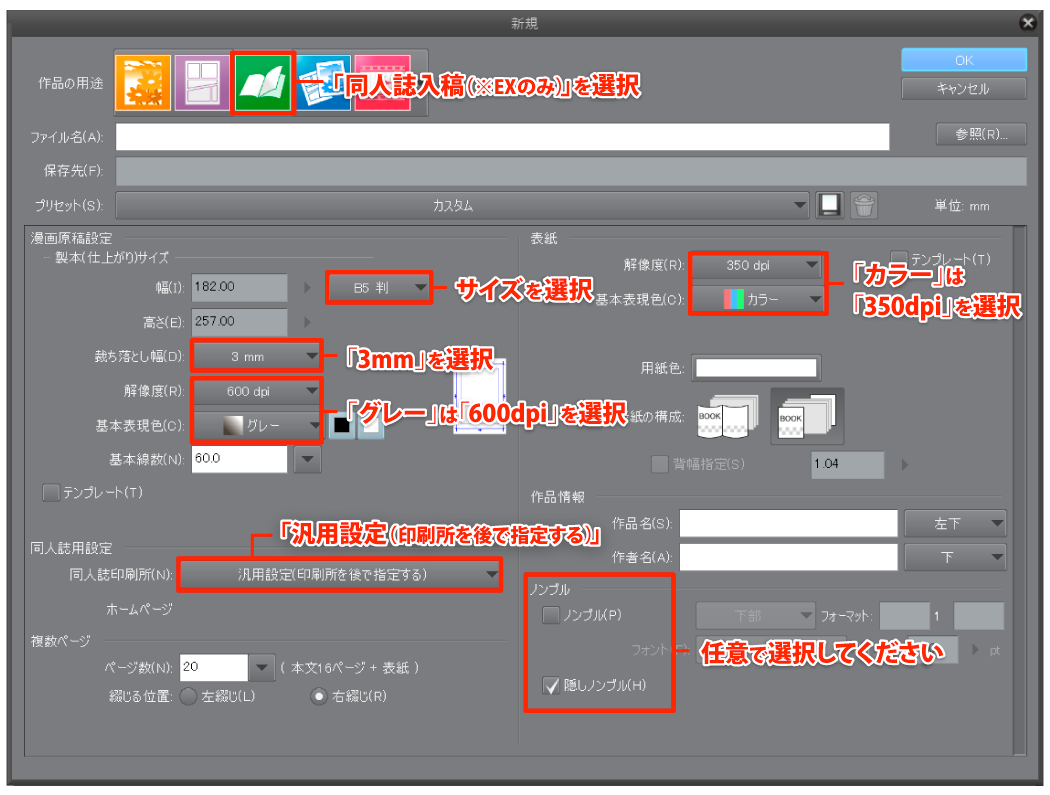
�� 下記の項目を選択・入力してください。
『作品の用途』
『同人誌入稿』を選択してください(EXのみ)。
『製本(仕上がり)サイズ』
ご注文予定のサイズを選択してください。
『断ち落とし幅(塗り足し)』
『3mm』を選択してください。
『解像度』
カラーは『350dpi』、グレースケールは『600dpi』、モノクロ2階調は『1200dpi』を選択してください。
『同人誌印刷所』
『汎用設定(印刷所を後で指定する)』を選択してください。
『ページ数・綴じる位置』
ご注文予定の仕様を選択してください。
※なるべく印刷データ内にページ番号(ノンブル)を入れ、ファイル名をページ番号にしてください。 ノンブルは原稿上にない場合は、ページ順がわかるよう、ファイル名または見本データでページ順をご指示ください。
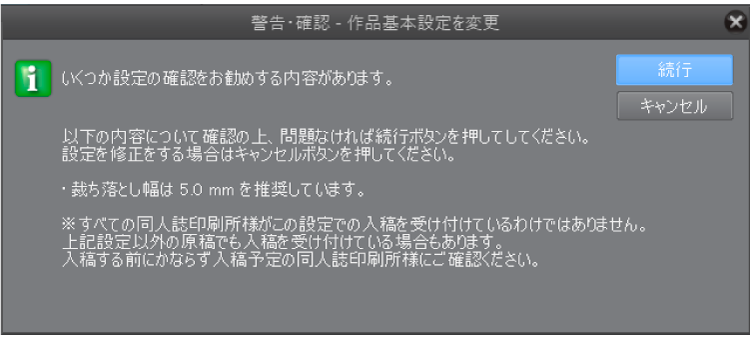
�� OKをクリックすると『警告・確認・作品基本設定を変更』がポップアップしますので、『続行』をクリックしてください。
入稿データの一括書き出し設定(CLIP STUDIO PAINT EX)
入稿データは『カラー原稿』と『グレースケール・モノクロ原稿』とを、それぞれ別々に分けて書き出してください。下記の手順は、例として『表紙カラー、本文モノクロ』の無線綴じ冊子の書き出し方です。
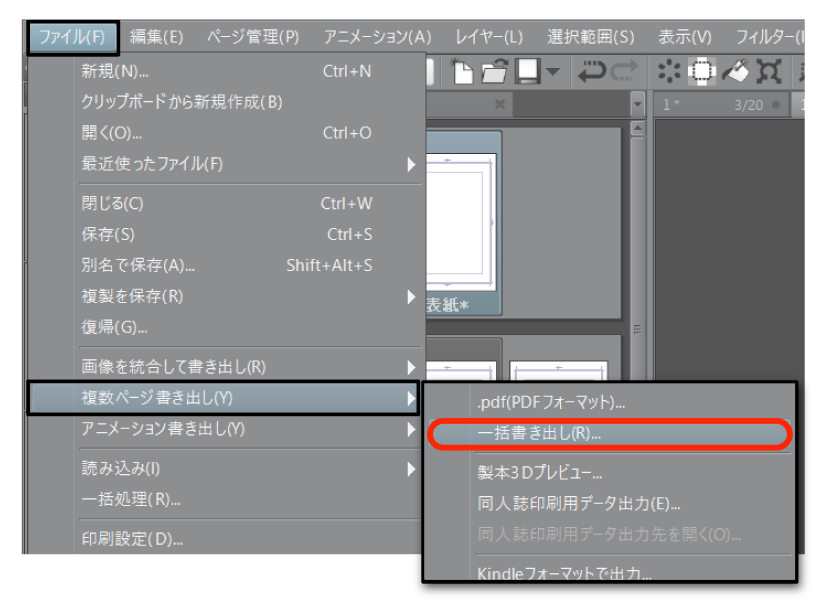
STEP1 ファイルメニューから書き出し
�� 『ファイル』→『複数ページ書き出し』→『.pdf(PDFフォーマット)』または『一括書き出し』を選択してください。
※pdf以外での入稿では、印刷データの他に見本データが必要となります。
STEP2 一括書き出しの設定
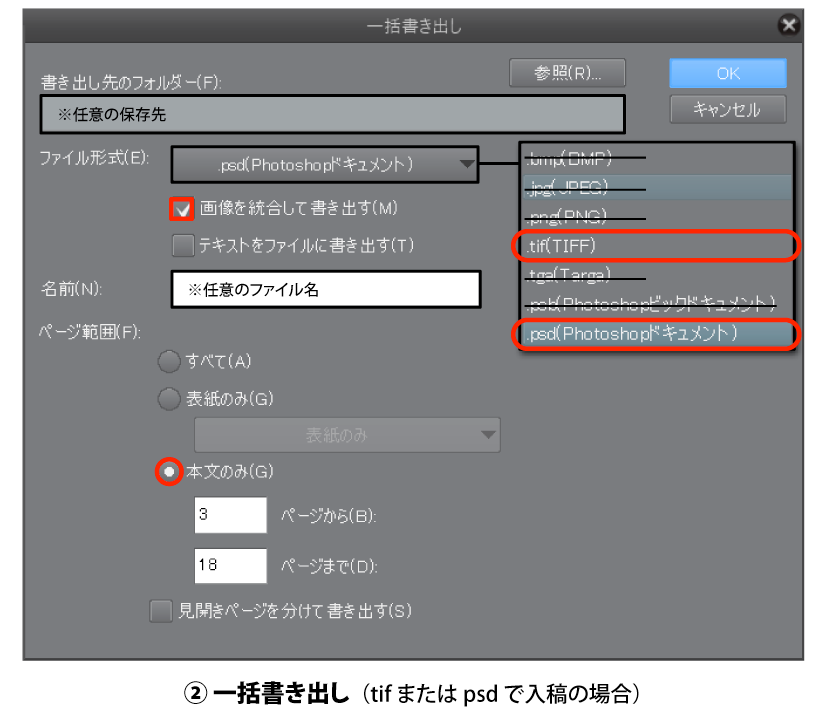
�� 『一括書き出し』は、下記の項目を選択・入力してください。
『書き出し先フォルダー』
任意のフォルダーを選択してください。
『ファイル形式』
『.psd』または『.tiff』のいずれかを選択してください。psdは『画像を統合して書き出す』にチェックを入れてください。
※STEP1でPDFを選択した場合は、最初から.pdf(PDFフォーマット)が選択されています。
『名前』
任意のファイル名を登録してください。
『ページ範囲』
『本文のみ』を選択してください。
『OK』をクリックしてください。
STEP3 書き出し設定
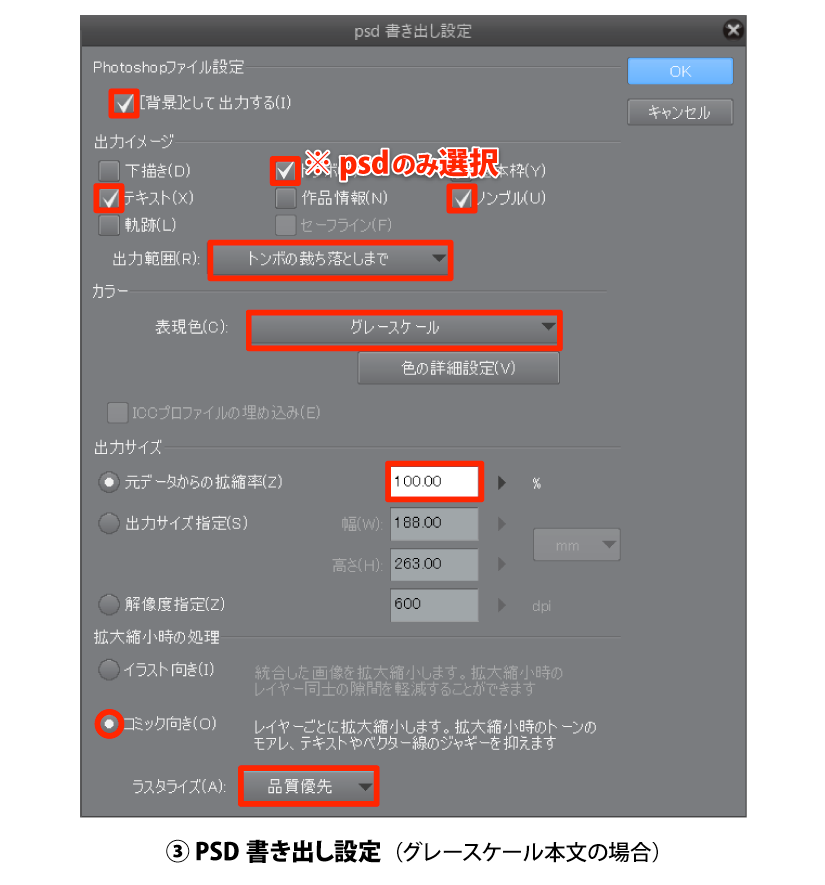
�� 『書き出し設定』は、下記のように選択・入力してください。
『出力イメージ』
『トンボ』『テキスト』『ノンブル』にチェックを入れてください。
『出力範囲』
『トンボの裁ち落としまで』を選択してください。
『表現色』
『グレースケール』または『モノクロ2階調』を選択してください。
『出力サイズ』
『元データからの拡縮率』をチェックして 『100(%)』を入力してください。
『拡大縮小時の処理』
『コミック向き』をチェックして『品質優先』を選択してください。
『OK』をクリックしてデータを書き出してください
STEP4 表紙の書き出し
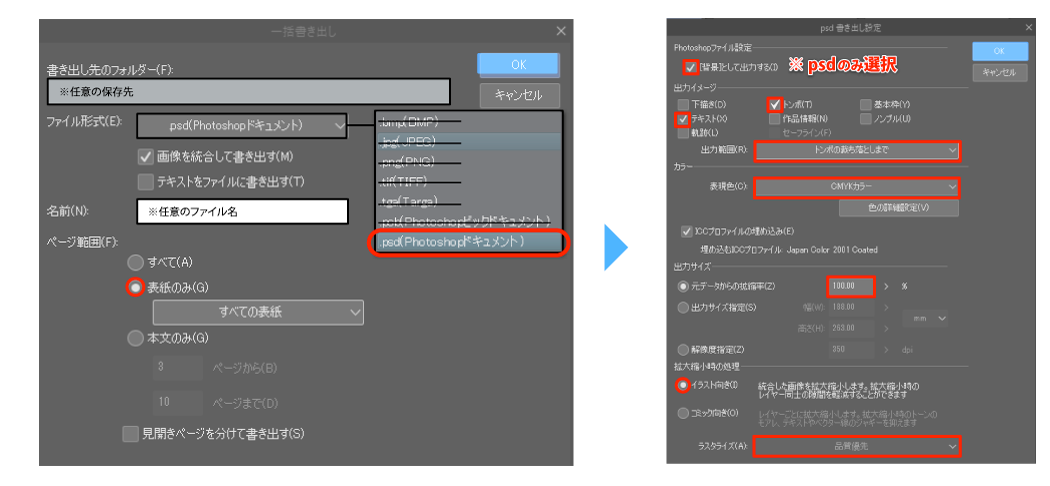
�� 次にSTEP1に戻り、表紙データを書き出します。
STEP2の『ページ範囲』 を 『表紙のみ』にします。
STEP3の『ノンブル』 からチェックを外して、『表現色』は『CMYKカラー』に、『拡大縮小時の処理』を『イラスト向き』に変更してください。
『OK』をクリックしてデータを書き出してください。
書き出した『表紙データ』と『本文データ』をフォルダにまとめてください。
※別ソフトで作成される場合は『表紙の作成』をご確認ください。
表紙の作成STEP5 見本の書き出し(pdf以外で入稿の場合)
�� tifまたはpsd形式で入稿される場合は『見本』が必要です。
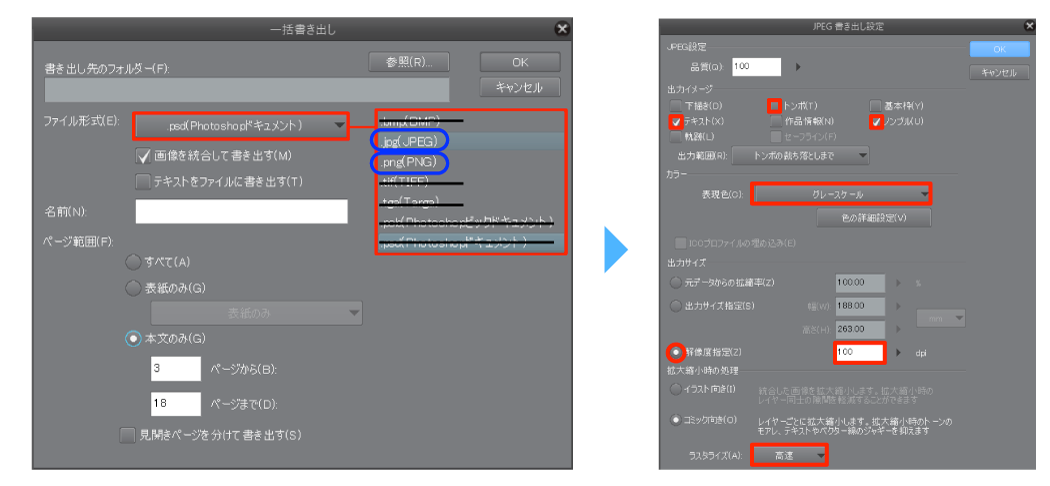
『ファイル』→『複数ページ書き出し』→『一括書き出し』から『.jpg(JPEG)』または『.png(PNG)』で書き出してください。
�� 書き出し設定の項目を、下記のように選択・入力してください。
『出力イメージ』
『トンボ』『テキスト』『ノンブル』にチェックを入れてください。
『出力範囲』
『トンボの裁ち落としまで』を選択してください。
『表現色』
『グレースケール』または『モノクロ2階調』を選択してください。
『出力サイズ』
『解像度指定』をチェックして 『100(dpi)~300(dpi)』を入力してください。
『拡大縮小時の処理』
『コミック向き』をチェックして『高速』を選択してください。
『OK』をクリックしてデータを書き出してください。
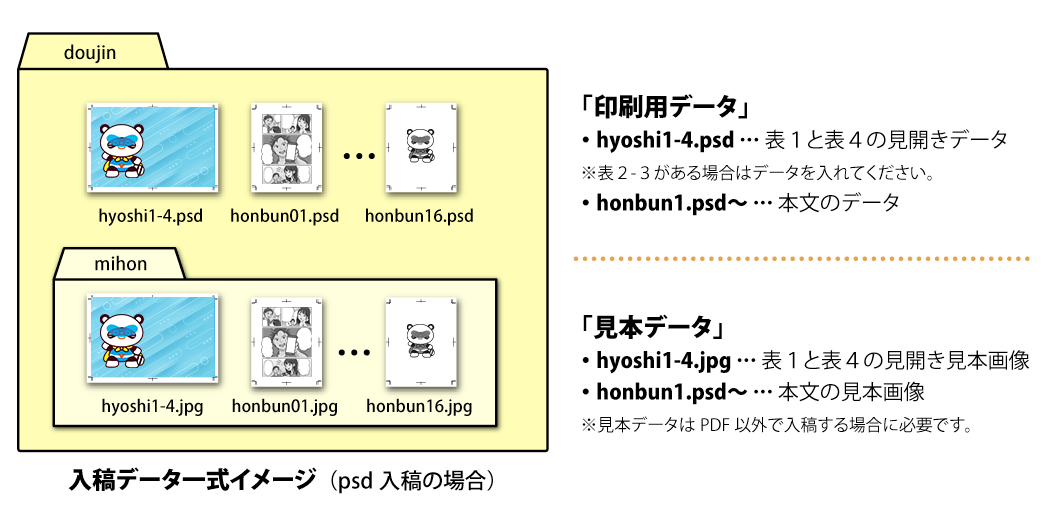
書き出した『見本データ』は『印刷用データ』と別のフォルダにまとめてください。
STEP6 最終確認
�� 入稿の前には必ず書き出したデータを、お客様自身で確認してください。デザインや誤字脱字はデータチェックの対象外です。
印刷用データとして『本文データ』と『表紙データ』のフォルダをまとめてください。
※原稿上にノンブルがない場合は、ファイル名、または見本ファイルでページ順がわかるようにご指示ください。
『見本データ』は『印刷用データ』と別のフォルダにまとめてください。
データに問題がなければ、まとめたフォルダを圧縮して、ご注文・入稿してください。